

VKMusic — русскоязычная программа для Windows, рассчитанная на поиск, прослушивание и загрузку музыки, видеороликов и отдельных медиаматериалов через собственное рабочее окно. В отличие от обычного аудиоплеера, она не ограничивается воспроизведением локальной библиотеки: пользователь вводит название трека, открывает аудиозаписи ВКонтакте, просматривает списки из разделов программы, добавляет найденные файлы в очередь и управляет загрузками из одной панели.
Главная особенность VKMusic — отдельный интерфейс вместо браузерного расширения. Пользователь работает не с кнопкой на странице сайта, а с самостоятельной программой: вверху находится строка для адреса или поиска, рядом размещены элементы Поиск музыки и Настройки, ниже выводится таблица результатов, а в нижней части окна располагается очередь закачек. В меню ВКонтакте собраны сценарии для личных аудиозаписей, музыки друзей и групп, популярных композиций, видео, фотографий и отмеченных фото. Такой подход удобен, когда нужно не просто сохранить один файл со страницы, а просмотреть подборку, проверить длительность, выбрать несколько позиций и контролировать очередь.
VKMusic относится к загрузчикам музыки и видео, но по логике ближе к медиаменеджеру: она ищет аудиозаписи, показывает сведения о найденных файлах, воспроизводит музыку во встроенном плеере, хранит историю поиска и позволяет работать сразу с несколькими загрузками. В программе предусмотрены групповые операции: запуск, остановка, удаление выбранных файлов с диска, открытие папки с сохранённым треком. Для видео используется отдельный сценарий с выбором формата и качества перед загрузкой; для фотографий — разделы, связанные с альбомами и отмеченными изображениями ВКонтакте.
Важно не смешивать VKMusic с официальным сервисом VK Music. Названия похожи, но это разные продукты. ВК Мьюзик как потоковый сервис связан с легальным прослушиванием в экосистеме VK, подписками и мобильными приложениями. VKMusic в этом обзоре — десктопная программа для Windows с собственным старым интерфейсом, очередью загрузок, встроенным аудиоплеером и меню для работы с медиаконтентом из ВКонтакте и видеосервисов.
Краткая карточка программы
| Параметр | Описание |
|---|---|
| Название | VKMusic |
| Тип | программа для поиска, прослушивания и загрузки музыки, видео и фото |
| Основная платформа | Windows |
| Интерфейс | русский |
| Лицензия | бесплатная |
| Основные источники контента | ВКонтакте, YouTube, RuTube, Vimeo, Mail.ru и другие поддерживаемые площадки |
| Музыкальные функции | поиск треков, работа с аудиозаписями ВКонтакте, встроенный аудиоплеер, сохранение MP3 |
| Видео | поиск и загрузка роликов, выбор качества перед сохранением |
| Фото | загрузка фотоальбомов ВКонтакте и фотографий, на которых отмечен пользователь |
| Управление загрузками | очередь, запуск и остановка всех закачек, удаление файлов, открытие папки с результатом |
| Похожие сценарии на FreeEXE | SaveFrom.net, Ummy Video Downloader, Free Download Manager, Download Master |
VKMusic выбирают не как универсальный медиаплеер, а как программу для скачивания музыки из ВКонтакте и работы с видеоссылками через отдельное окно. Для локальной коллекции удобнее специализированные плееры вроде AIMP, foobar2000 или Winamp, а для просмотра видео — VLC Media Player. VKMusic занимает другую нишу: найти трек, прослушать его, добавить в закачку и открыть сохранённый файл без ручного обхода страниц браузера.
Интерфейс VKMusic
Главное окно VKMusic построено в классическом стиле Windows-приложений: меню сверху, строка ввода под меню, таблица результатов в центре, кнопки управления и очередь загрузок снизу. Такая компоновка хорошо подходит для программы, где пользователь постоянно переключается между поиском, прослушиванием и контролем сохранения файлов.
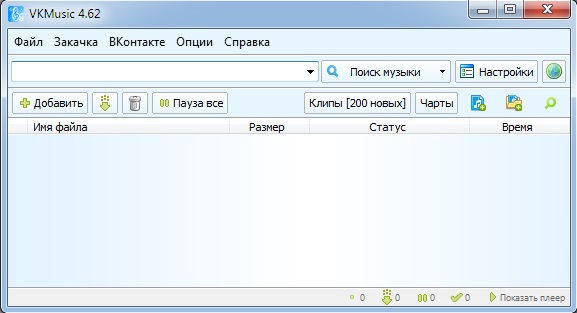
В верхнем меню находятся разделы Файл, Закачка, ВКонтакте, Опции и Справка. Эти пункты не спрятаны в сложных панелях: пользователь сразу видит, где находятся операции с загрузками, где открываются функции ВКонтакте, а где меняются параметры программы. Строка под меню принимает адрес или текст для поиска, а справа от неё расположен выпадающий элемент Поиск музыки. Рядом находится кнопка Настройки, через которую открываются параметры работы программы.
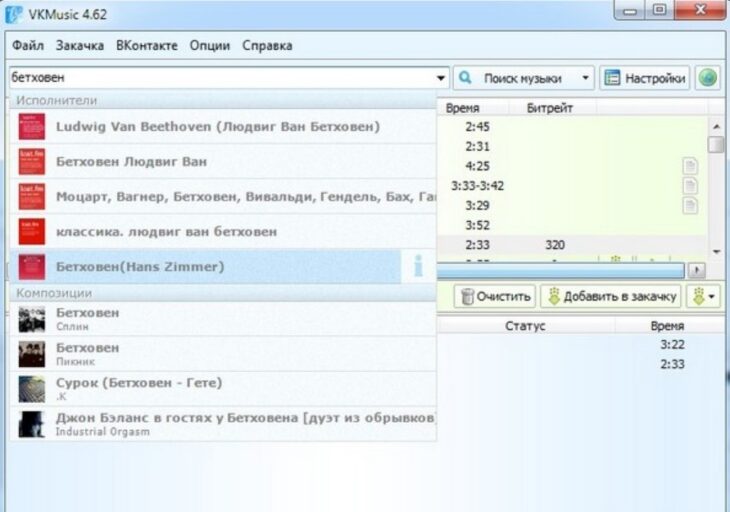
Центральная таблица используется для результатов поиска и списков аудиозаписей. В ней отображаются исполнитель, название, количество файлов, длительность и битрейт. Такой формат помогает отличать одинаковые названия треков, выбирать более подходящую запись и не добавлять в очередь первый попавшийся вариант. Для музыки это особенно важно: один и тот же трек может встречаться в разных копиях, с разной длительностью и качеством.
Нижняя часть окна разделена на зону управления и таблицу загрузок. В ней появляются имя файла, размер, статус и время. Здесь же работают кнопки Добавить, Пауза все, Очистить, Добавить в закачку, а также элементы для разделов Клипы и Чарты. Когда файл уже добавлен, пользователь контролирует его состояние в очереди, а после завершения может открыть папку с результатом из контекстного меню.
Меню ВКонтакте
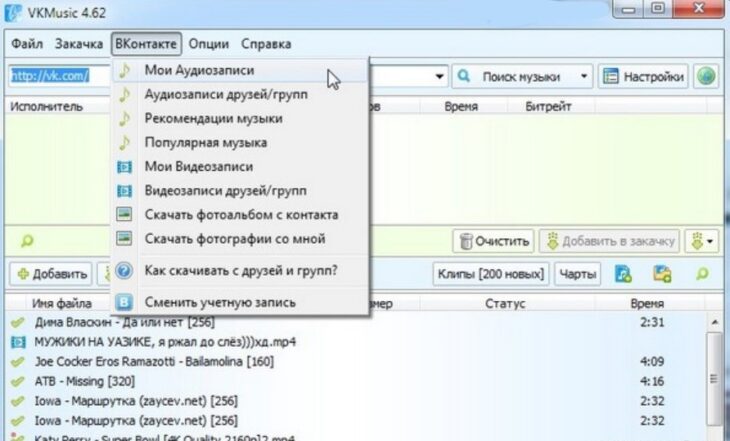
Меню ВКонтакте — один из основных рабочих разделов программы. В нём находятся пункты Мои аудиозаписи, Аудиозаписи друзей/групп, Рекомендации музыки, Популярная музыка, Мои видеозаписи, Видеозаписи друзей/групп, Скачать фотоальбом с контакта, Скачать фотографии со мной, Как скачать с друзей и групп? и Сменить учётную запись.
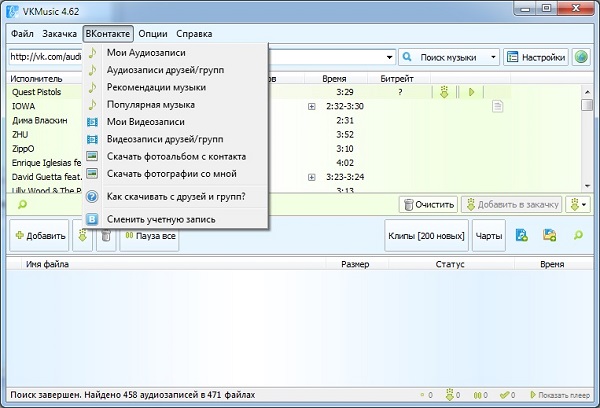
Через этот список открываются сценарии, которые отличают VKMusic от обычного менеджера загрузок. Пользователь не просто вставляет ссылку на файл, а обращается к медиаразделам ВКонтакте из самой программы. Для личной коллекции используется пункт Мои аудиозаписи, для чужих материалов — разделы друзей и групп, для быстрых подборок — Популярная музыка и Рекомендации музыки. Фоторазделы вынесены отдельно, потому что работают не с музыкальными файлами, а с альбомами и отмеченными изображениями.
Контекстное меню файла
Контекстное меню появляется при работе с найденным или загруженным треком. В нём доступны команды Запустить, Добавить файл, Добавить папку, Открыть папку с файлом, Переименовать файл, Удалить, Удалить с файлом, Копировать URL, Копировать имя файла, Добавить аудиозапись ВКонтакт. В правой части такого меню отображаются действия, связанные с исполнителем: Информация о исполнителе, Показать в закачках, Найти музыку в папке артиста, Поиск исполнителя ВКонтакте.

Эти команды важны для повседневной работы. Открыть папку с файлом помогает быстро перейти к сохранённому MP3 без ручного поиска каталога в Проводнике. Копировать URL пригодится, когда нужно сохранить ссылку на источник. Переименовать файл помогает привести название трека к понятному виду. Удалить с файлом отличается от обычного удаления из списка: команда убирает не только запись из очереди, но и сам файл с диска, поэтому пользоваться ею нужно внимательно.
Основные возможности VKMusic
Поиск музыки
Поиск музыки в VKMusic начинается со строки ввода в верхней части окна. Пользователь вводит исполнителя, название песни или сочетание этих данных, после чего программа выводит результаты в таблицу. В строках отображаются исполнитель, название, количество файлов, время и битрейт. Если в списке найдено несколько копий одной песни, ориентироваться можно по длительности и качеству записи.
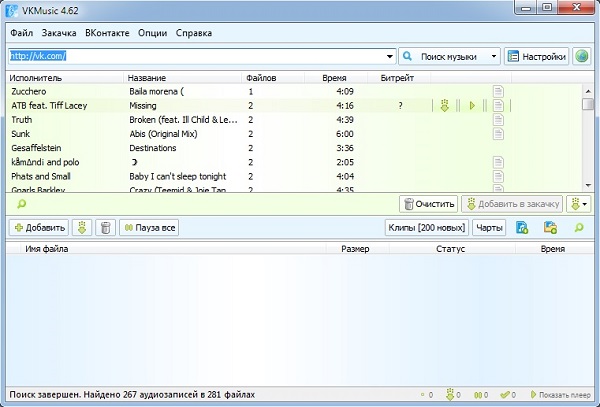
Рабочий процесс простой: сначала найденные записи просматриваются в таблице, затем подходящий трек можно прослушать, добавить в закачку или обработать через контекстное меню. Такой сценарий удобен при поиске редких записей, каверов, концертных версий и треков с одинаковыми названиями. Вместо сохранения первого результата пользователь проверяет длительность, смотрит битрейт и только после этого отправляет файл в очередь.
Встроенный поиск особенно полезен, когда пользователь не знает точную ссылку на страницу с нужной композицией. Достаточно ввести фрагмент названия или исполнителя, дождаться списка и выбрать подходящий вариант. В отличие от универсального загрузчика, VKMusic не требует заранее подготовленного прямого URL на файл: программа сама строит список доступных аудиозаписей в своём интерфейсе.
Загрузка музыки из ВКонтакте
Загрузка музыки из ВКонтакте в VKMusic выполняется через меню ВКонтакте и поисковую строку. Для личной коллекции используется пункт Мои аудиозаписи. Для подборок, связанных с другими страницами, предусмотрены Аудиозаписи друзей/групп. Для быстрого просмотра популярных треков есть Популярная музыка. Программа также работает с поиском по названию песни или альбома и сохраняет треки в формате MP3 с лучшим доступным битрейтом из найденных вариантов.
В типичном сценарии пользователь открывает Мои аудиозаписи, проходит авторизацию, видит список треков, выбирает одну или несколько записей и отправляет их в очередь. Если музыка находится в группе, используется соответствующий пункт меню. При поиске отдельной песни проще ввести название в строку сверху и работать с результатами в центральной таблице.
VKMusic не копирует браузерный способ работы, где кнопка загрузки появляется рядом с каждым треком на сайте. Здесь всё происходит внутри отдельного окна: сначала поиск или открытие раздела, затем выбор файлов, затем управление очередью. Такой вариант менее привычен тем, кто хочет нажать одну кнопку прямо в браузере, но удобнее при работе с несколькими файлами подряд.
Работа с очередью загрузок
Очередь загрузок в VKMusic расположена в нижней таблице. После добавления трека программа показывает имя файла, размер, статус и время. Если файлов несколько, пользователь видит не только список результатов поиска, но и отдельный список уже поставленных задач. Это снижает риск потерять нужный трек среди найденных записей.
Для управления очередью используются кнопки и команды меню Закачка. Пауза все останавливает активные операции, Стартовать доступные закачки запускает доступные элементы очереди, а Очистить убирает лишние позиции из рабочей области. Через контекстное меню можно открыть папку с файлом, удалить запись, удалить запись вместе с файлом, скопировать URL или имя файла.
Для больших подборок очередь удобнее ручного сохранения по одному файлу. Пользователь добавляет несколько треков, проверяет список, запускает загрузку и следит за состоянием. Если интернет-соединение нестабильно или часть файлов не отвечает, в таблице видно, какие элементы завершены, а какие требуют повторного запуска.
Встроенный аудиоплеер
Встроенный плеер VKMusic предназначен для прослушивания аудио до сохранения или во время работы со списками. Он не заменяет полноценный медиаплеер с библиотекой, эквалайзером, плейлистами и настройкой звука, но решает главную задачу программы: быстро проверить найденный трек. Пользователь включает воспроизведение из результата поиска и понимает, та ли это композиция, не обрезана ли запись, нет ли лишнего шума или неправильного исполнителя.
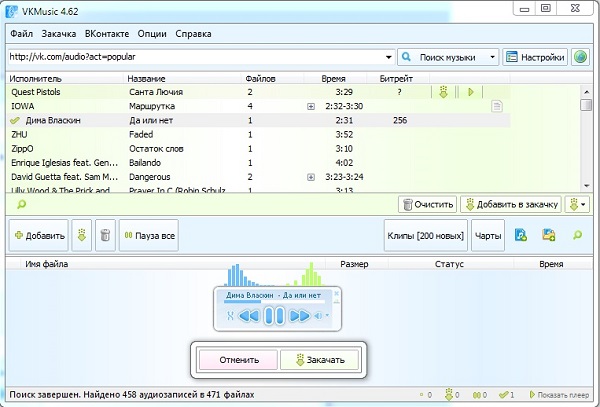
На скриншоте видно небольшое окно проигрывания с названием трека, кнопками перемотки, паузы и запуска. Под ним расположены Отменить и Закачать, поэтому пользователь может принять решение сразу после прослушивания. Если запись не подходит, её не нужно добавлять в очередь. Если всё в порядке, файл отправляется на сохранение.
Плеер рассчитан именно на аудио. Видеофайлы внутри VKMusic не воспроизводятся; для просмотра роликов после сохранения нужен отдельный видеоплеер. Это не недостаток интерфейса, а граница назначения программы: VKMusic помогает найти и загрузить видео, но не превращается в видеокомбайн.
Загрузка видео
VKMusic работает не только с музыкой. Программа ищет и сохраняет видеоролики с YouTube, Vimeo, Yandex и RuTube, а при сохранении даёт выбрать формат и качество. Для видео используются MP4 и MKV, а выбор качества можно делать вручную перед каждой загрузкой или настроить автоматический выбор в параметрах.
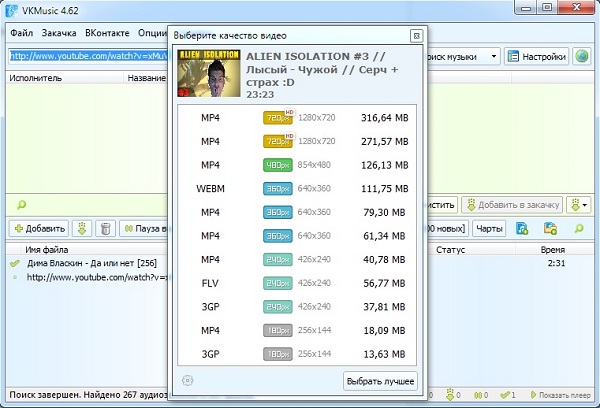
Окно выбора качества показывает разные варианты одного ролика: формат, разрешение и размер. В списке могут быть варианты MP4, WEBM, FLV и 3GP; рядом отображается разрешение и объём файла. Пользователь выбирает не абстрактное лучшее качество, а конкретную строку. Это удобно, когда нужно сохранить ролик для телефона, старого плеера, телевизора или архива на компьютере.
Для короткого клипа можно выбрать более высокое разрешение, потому что итоговый размер остаётся умеренным. Для длинного ролика лучше смотреть на размер файла: высокое качество быстро занимает место на диске. В VKMusic этот выбор не скрыт — программа показывает варианты до добавления видео в очередь.
Загрузка фотографий
Фотосценарии вынесены в меню ВКонтакте. В программе есть пункты Скачать фотоальбом с контакта и Скачать фотографии со мной. Первый используется для альбомов, второй — для изображений, где пользователь отмечен. Эта функция отличает VKMusic от узких аудиозагрузчиков: программа работает с несколькими типами медиаконтента, а не только с MP3.
Практический смысл такой функции понятен в двух случаях. Первый — нужно сохранить старый фотоальбом перед чисткой страницы, переездом на другой аккаунт или созданием резервной копии. Второй — нужно собрать фотографии с отметками, не открывая каждую карточку вручную. Ограничение при этом связано с доступом: программа не превращает закрытые материалы в публичные, а работает в пределах доступной пользователю информации и авторизации.
История поиска
VKMusic хранит историю поиска. Для музыкального загрузчика это не декоративная опция, а полезный рабочий элемент: пользователь часто возвращается к исполнителю, альбому или названию, которое уже вводил раньше. История помогает не вспоминать точную формулировку, особенно если речь идёт об иностранном исполнителе, ремиксе или треке с нестандартным написанием.
Эта функция также удобна при поэтапном сохранении большой подборки. Например, пользователь ищет несколько исполнителей, прослушивает найденное, часть файлов сохраняет, часть откладывает. Возврат к предыдущему поиску сокращает количество ручного ввода и снижает риск ошибиться в названии.
Авторизация и работа с аккаунтом ВКонтакте
Окно авторизации появляется при обращении к личным аудиозаписям или другим разделам ВКонтакте, требующим входа. В форме есть поля Телефон или e-mail в vk.com и Пароль, чекбокс Показать пароль, ссылка Как авторизоваться? и кнопки Отмена и Вход.
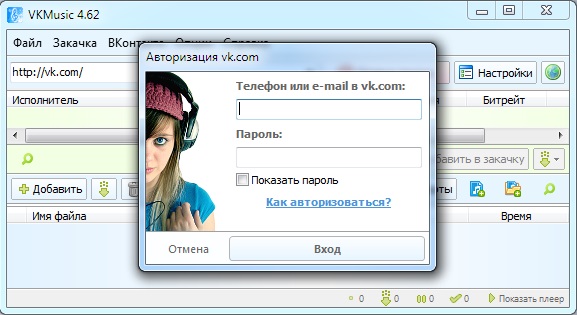
Авторизация нужна для тех сценариев, где программа обращается к персональным разделам: Мои аудиозаписи, аудиозаписи друзей и групп, фотоальбомы, отмеченные фотографии. Без входа пользователь может работать только с теми задачами, которые не требуют доступа к аккаунту или персональным данным.
При работе с авторизацией важно понимать отличие VKMusic от браузера. В браузере пользователь входит на сайт ВКонтакте напрямую, а VKMusic принимает данные в собственном окне и использует их для доступа к медиаразделам. Поэтому программа подходит тем, кто осознанно использует сторонний загрузчик, доверяет выбранной сборке и понимает риски передачи логина и пароля неофициальному приложению.
В комментариях к программе часто обсуждается ошибка VK Error 8, связанная с устаревшими параметрами версии API. Пользователи описывают ручные правки исполняемого файла и сторонние исправления, но такой способ нельзя считать безопасной штатной настройкой программы: редактирование EXE-файла и замена компонентов требуют понимания последствий, а случайные патчи из непроверенных мест повышают риск для аккаунта и системы.
Как пользоваться VKMusic
Как найти и сохранить отдельную песню
Для одиночной песни удобнее всего использовать строку поиска в верхней части окна. Рабочий порядок выглядит так:
Открыть VKMusic.
Ввести исполнителя, название песни или оба слова вместе.
Убедиться, что в выпадающем списке справа выбран режим Поиск музыки.
Дождаться появления результатов в центральной таблице.
Оценить длительность и битрейт найденных записей.
Запустить трек во встроенном плеере.
Нажать Закачать или добавить выбранную позицию в очередь.
Проверить появление файла в нижней таблице загрузок.

После завершения открыть контекстное меню и выбрать Открыть папку с файлом.
Такой порядок защищает от двух частых ошибок: сохранения неправильной версии песни и дублирования одинаковых треков. Прослушивание перед загрузкой особенно полезно, когда в списке есть концертные версии, ремиксы, обрезанные фрагменты, записи с радиометками или треки с неточным названием.
Как открыть свои аудиозаписи
Для работы с личной музыкальной коллекцией используется меню ВКонтакте. Порядок действий:
Нажать ВКонтакте в верхнем меню.
Выбрать Мои аудиозаписи.
При появлении окна авторизации ввести телефон или e-mail и пароль.
Нажать Вход.
Дождаться загрузки списка.
Отметить нужные треки.
Добавить выбранные записи в очередь.
Контролировать загрузку в нижней части окна.
Этот сценарий удобен тем, что пользователь видит аудиозаписи не как веб-страницу, а как таблицу внутри программы. В этой же рабочей логике используются аудиозаписи друзей и групп: вместо поиска по названию открывается нужный раздел, затем выбранные файлы отправляются в очередь.
Как пользоваться разделом популярной музыки
Раздел Популярная музыка находится в меню ВКонтакте. После выбора программа заполняет таблицу списком композиций. В результатах видны исполнитель, название, количество найденных файлов, длительность и битрейт. Пользователь просматривает список, запускает прослушивание, а подходящие треки отправляет в закачку.
Этот режим удобен, когда нет конкретного названия песни. Например, нужно быстро собрать несколько популярных композиций, найти знакомый трек по исполнителю или прослушать подборку перед сохранением. В нижней строке VKMusic показывает завершение поиска и количество найденных аудиозаписей и файлов, поэтому пользователь понимает, насколько объёмным получился список.
Как сохранить видео
Для видео можно использовать ссылку или поиск, если ролик доступен программе. После определения видео VKMusic открывает окно выбора качества. В нём нужно смотреть на три параметра:
формат файла;
разрешение;
размер.
Практический порядок такой:
Вставить ссылку на ролик в строку VKMusic или выполнить поиск.
Дождаться появления окна Выберите качество видео.
Сравнить варианты по формату, разрешению и размеру.
Для просмотра на компьютере выбрать MP4 с подходящим разрешением.
Для экономии места выбрать вариант с меньшим размером.
Подтвердить выбор.
Проверить появление файла в очереди.
После завершения открыть папку с результатом.
VKMusic показывает разные качества до начала загрузки, поэтому пользователь заранее понимает, сколько места займёт ролик. Это важнее, чем при работе с музыкой: аудиофайлы обычно занимают меньше места, а видеоролики быстро заполняют диск, особенно при высоком разрешении.
Как открыть папку с загруженным файлом
После завершения загрузки не нужно вручную искать папку в Проводнике. Достаточно нажать правой кнопкой по файлу в нижней таблице и выбрать Открыть папку с файлом. Эта команда открывает каталог, где лежит результат. Там можно проверить имя файла, формат, размер, перенести его в другую папку или добавить в медиатеку другого плеера.
Если файл нужно удалить, лучше различать две команды: Удалить и Удалить с файлом. Первая убирает запись из списка, вторая удаляет файл с диска. Для загруженной музыки и видео это принципиальное различие: случайное удаление с файлом приведёт к потере результата, а не только к очистке интерфейса.
Системные требования
VKMusic рассчитана на Windows. В карточках программы указывается совместимость с Windows XP, 7, 8, 8.1, 10 и 11, русскоязычный интерфейс, бесплатная лицензия и небольшой размер дистрибутива — около 4 МБ. Для более ранней ветки Softpedia отдельно указывает требование .NET Framework 3.5, но этот пункт относится к старой странице VKMusic 1.2 и не должен автоматически переноситься на все сборки линии 4.x без проверки конкретного установщика.
| Компонент | Требование или условие |
|---|---|
| Операционная система | Windows XP, Windows 7, Windows 8, Windows 8.1, Windows 10, Windows 11 |
| Интернет | нужен для поиска, авторизации, получения списков и загрузки файлов |
| Интерфейс | русский |
| Тип программы | десктопное приложение |
| Место на диске | сама программа занимает немного места; для музыки и особенно видео нужно заранее подготовить отдельную папку |
| Сетевой доступ | брандмауэр Windows или сторонний сетевой экран должен разрешать соединение VKMusic |
| Дополнительный плеер | нужен для просмотра загруженных видеороликов, так как встроенный плеер VKMusic работает с музыкой |
Для старых компьютеров VKMusic удобна тем, что не требует тяжёлой оболочки и работает в привычном интерфейсе Windows. Но реальная комфортность зависит не только от процессора и памяти. Гораздо важнее стабильное интернет-соединение, доступность медиаразделов, свободное место на диске и корректная работа авторизации.
Для музыки достаточно небольшого запаса дискового пространства, но при загрузке видео размер файлов быстро растёт. Перед сохранением длинных роликов лучше выбирать отдельную папку, чтобы не смешивать видео, музыку, временные файлы и документы. Если VKMusic используется регулярно, папку загрузок стоит вынести из системного каталога и периодически очищать.
Преимущества и ограничения VKMusic
Плюсы
Русскоязычный интерфейс. Меню, кнопки и рабочие разделы понятны пользователю без перевода: Файл, Закачка, ВКонтакте, Опции, Справка, Добавить, Пауза все, Настройки.
Отдельное окно вместо браузерной кнопки. VKMusic не зависит от конкретной версии браузера и работает как самостоятельная программа.
Поиск музыки внутри интерфейса. Пользователь вводит название песни или исполнителя и получает таблицу результатов с длительностью и битрейтом.
Встроенное прослушивание. Перед сохранением можно включить трек и проверить, та ли это запись.
Очередь загрузок. Несколько файлов добавляются в нижнюю таблицу, где видны имя, размер, статус и время.
Групповые операции. Программа поддерживает запуск и остановку всех закачек, удаление выбранных файлов и работу с папкой результата.
Работа с несколькими типами контента. VKMusic обрабатывает музыку, видео и фотоальбомы ВКонтакте.
Выбор качества видео. Перед сохранением ролика пользователь видит формат, разрешение и размер.
Небольшой размер программы. Для старых Windows-компьютеров это важнее, чем сложная современная оболочка.
История развития. В ветке 4.x заметны исправления авторизации, поиска, битрейта, длинных видео и поддержки разных видеосервисов.
Минусы
Зависимость от внешних сервисов. ВКонтакте, YouTube и другие площадки меняют авторизацию, выдачу медиаданных и правила доступа; из-за этого функции VKMusic могут ломаться.
Риск при авторизации. Для личных аудиозаписей пользователь вводит данные аккаунта в сторонней программе.
Нет полноценного видеоплеера. Встроенный плеер работает с музыкой; видео нужно открывать в другой программе.
Нет браузерного сценария. VKMusic не добавляет кнопку рядом с треком на странице, как расширения.
Ошибки входа встречаются в отзывах. Комментарии к программе часто затрагивают VK Error 8 и проблемы с устаревшими параметрами API.
Сторонние исправления опасны. Ручное редактирование EXE и патчи из комментариев могут привести к проблемам с безопасностью.
Не подходит для macOS и Linux как обычная настольная программа. Основной сценарий VKMusic связан с Windows.
Не заменяет подписочный музыкальный сервис. Программа помогает сохранять файлы, но не предоставляет легальный каталог с лицензиями, рекомендациями и синхронизацией между устройствами.
Безопасность и правовые ограничения
VKMusic работает с медиаконтентом и аккаунтом ВКонтакте, поэтому к ней нельзя относиться как к безобидной кнопке загрузки. Главный риск связан не с размером программы и не с интерфейсом, а с тем, что пользователь вводит логин и пароль в стороннее приложение. Даже если программа знакома многим пользователям, конкретная сборка, патч или изменённый EXE-файл могут отличаться от исходного варианта.
При использовании VKMusic нужно соблюдать несколько правил:
не вводить пароль от основного аккаунта в сомнительные сборки;
не запускать пропатченные EXE-файлы без проверки;
не отключать антивирус ради установки или запуска;
не разрешать сетевой доступ неизвестным копиям программы из случайных архивов;

не использовать советы из комментариев, если они требуют отключать защиту аккаунта или менять исполняемый файл без понимания результата;
учитывать правила ВКонтакте, YouTube и других площадок;
не распространять чужие аудио и видео без права на это.
В пользовательских обсуждениях встречаются и положительные, и резко отрицательные оценки. Одни пользователи вспоминают VKMusic как удобный способ сохранить музыку, другие жалуются на авторизацию, битые файлы, зависания, ошибки API и риски для аккаунта. Поэтому безопасный сценарий использования строится не вокруг доверия к названию программы, а вокруг проверки конкретного файла, отказа от сомнительных исправлений и понимания, какие данные передаются приложению.
Юридический аспект также важен. VKMusic технически помогает сохранять медиафайлы, но наличие такой функции не означает право на любое использование контента. Для личного архива, резервной копии собственных материалов или работы с доступным контентом риски ниже. Для массового распространения чужих аудиозаписей, клипов и фильмов риски выше: ограничения задаются не VKMusic, а правами на конкретные материалы и правилами площадок.
Возможные проблемы и способы решения
VKMusic не загружает музыку
Если программа нашла трек, но файл не появляется в папке, сначала стоит проверить не настройки аккаунта, а саму очередь. В нижней таблице нужно посмотреть статус закачки и убедиться, что файл действительно запущен. Если загрузки стоят на паузе, используется кнопка Пауза все или команда запуска доступных задач из меню Закачка.
Проверка по шагам:
Убедиться, что интернет работает в браузере.
Посмотреть, появился ли файл в нижней таблице VKMusic.
Проверить, не стоит ли очередь на паузе.
Открыть меню Закачка и запустить доступные элементы.
Проверить папку сохранения.
Попробовать другой трек из списка.
Перезапустить программу, если таблица зависла или статус не меняется.
Если не загружается только один трек, проблема связана с конкретной записью. Если не загружается ничего, нужно проверять авторизацию, сетевой доступ, блокировку брандмауэром, доступность ВКонтакте и работоспособность самой функции поиска.
Ошибка авторизации
Ошибка авторизации в VKMusic чаще всего проявляется при попытке открыть личные аудиозаписи или выполнить вход через окно Авторизация vk.com. В обсуждениях программы многократно встречается VK Error 8 с текстом про устаревшие версии ниже 5.81 и некорректный параметр version. Пользователи предлагали ручные правки через HEX-редактор, но такой способ не является штатной настройкой VKMusic и требует вмешательства в исполняемый файл.
Безопасная логика действий:
проверить правильность логина и пароля;
убедиться, что аккаунт доступен через браузер;

проверить двухфакторную авторизацию;
не отключать защиту аккаунта только ради входа в стороннюю программу;
не использовать неизвестные патчи без проверки;
не вводить пароль в сборки, происхождение которых не ясно.
Если пользователь не готов рисковать аккаунтом, лучше ограничиться функциями, не требующими входа, или выбрать альтернативный способ работы с музыкой. Авторизация — самая чувствительная часть VKMusic, и её нельзя рассматривать как обычное поле настройки.
Не отображаются аудиозаписи
Если VKMusic открывает окно, но список аудиозаписей пустой, нужно отделить проблему доступа от проблемы поиска. Сначала проверяется вход в аккаунт, затем доступность аудиозаписей в самом ВКонтакте, затем приватность страницы или группы. Если аудиозаписи скрыты настройками, удалены или недоступны аккаунту, программа не сможет показать их как обычный открытый список.
Также нужно учитывать изменения ВКонтакте. История версий VKMusic показывает, что исправления списков музыки и видео на публичных страницах уже вносились в программу. Когда внешний сервис меняет структуру данных, старый алгоритм может перестать показывать список, даже если кнопки в интерфейсе остались на месте.
Брандмауэр блокирует подключение
VKMusic требуется доступ к интернету. Если программа запускается, но не ищет музыку и не добавляет файлы, нужно проверить сетевой экран Windows или сторонний антивирус с функцией firewall. В корректном сценарии защита не отключается полностью: разрешение даётся только конкретному исполняемому файлу VKMusic из установленной папки.
Порядок проверки:
Открыть параметры брандмауэра Windows.
Найти список разрешённых приложений.
Проверить, есть ли VKMusic в списке.
Разрешить доступ для нужного типа сети.
При стороннем антивирусе открыть его сетевые правила.
Убедиться, что блокируется не весь исходящий трафик программы.
Перезапустить VKMusic и повторить поиск.
Отключение всей защиты ради одной программы — плохая практика. Если VKMusic не получает доступ к сети, нужно настроить исключение адресно, а не оставлять компьютер без фильтрации.
Видео не загружается или доступно не во всех качествах
Для видео причин больше, чем для музыки. Ролик может требовать подтверждения возраста, быть недоступным в регионе, иметь нестандартный формат выдачи или изменённую структуру страницы. В истории VKMusic есть отдельные исправления, связанные с длинными видео, музыкальными клипами YouTube, роликами с подтверждением возраста, встроенным видео и отображением качества.
Пользователю стоит проверить:

открывается ли ролик в браузере;
доступен ли он без дополнительного подтверждения;
появляется ли окно выбора качества;
есть ли в списке MP4-вариант;
не слишком ли большой размер выбранного файла;
не зависла ли очередь загрузок;
сохраняются ли другие ролики.
Если другие видео загружаются, проблема относится к конкретному ролику. Если не работает весь видеосценарий, причина связана с совместимостью программы с текущей выдачей видеосервиса.
Сравнение с аналогами
VKMusic удобнее сравнивать не с любым менеджером загрузок, а с программами и расширениями, которые частично пересекаются по задачам: музыка из ВКонтакте, видео с YouTube, загрузка через браузер, очередь файлов, работа с отдельным приложением. Для смежных сценариев на FreeEXE также есть страницы SaveFrom.net, Ummy Video Downloader, Free Download Manager, Download Master и VideoCacheView.
| Решение | Основной сценарий | ВКонтакте | YouTube и видеосервисы | Встроенный плеер | Где удобнее VKMusic | Где удобнее аналог |
|---|---|---|---|---|---|---|
| VKMusic | поиск, прослушивание и загрузка музыки/видео в отдельном окне | личные аудио, друзья, группы, популярная музыка, фото | есть выбор качества видео | аудио | когда нужна работа с музыкой ВК через таблицу и очередь | не подходит тем, кто хочет кнопку прямо в браузере |
| VKSaver / VK Music Saver | сохранение музыки из ВК через расширение | акцент на треках ВКонтакте | не главный сценарий | нет | VKMusic удобнее для очереди и встроенного поиска | расширение удобнее для загрузки прямо со страницы |
| SaveFrom.net помощник | загрузка через браузер с разных сайтов | поддерживает VK при доступности функции | YouTube и другие площадки | нет | VKMusic лучше для аудиозаписей ВК внутри отдельного окна | SaveFrom.net удобнее для одной кнопки на странице |
| 4K Video Downloader+ | загрузка видео, плейлистов, каналов, субтитров | не основная специализация | сильный сценарий для YouTube, качества 4K/8K и субтитров | нет | VKMusic лучше для музыки из ВКонтакте | 4K Video Downloader+ лучше для видеоподборок и субтитров |
| VKontakte.DJ | музыка и видео из ВКонтакте | близкая ниша | есть видеосценарии | есть | VKMusic привычна тем, кто работает через её меню и очередь | VKontakte.DJ интересен как альтернативный десктопный загрузчик ВК |
| Free Download Manager | универсальный менеджер загрузок | не специализирован для аудио ВК | работает с файлами, торрентами и видео | не музыкальный плеер | VKMusic лучше для поиска треков и аудиозаписей | FDM лучше для крупных файлов, торрентов и организации обычных загрузок |
VKSaver и похожие расширения лучше подходят тем, кто хочет минимальное действие: открыть страницу ВКонтакте, нажать кнопку рядом с треком и сохранить файл. VKMusic требует отдельного окна, но за это даёт таблицу результатов, встроенный плеер, очередь и пункты меню для разных разделов ВКонтакте. Расширение выигрывает в простоте единичного действия, VKMusic — в управлении подборками.
SaveFrom.net помощник работает как браузерный загрузчик для YouTube, VK.com и других площадок. Такой формат удобен, когда пользователь уже находится на странице ролика. VKMusic лучше смотрится там, где нужно искать музыку и работать со списком внутри программы, а не сохранять один файл из браузера.
4K Video Downloader+ сильнее в видеосценариях: он ориентирован на YouTube-плейлисты, каналы, результаты поиска, субтитры, форматы видео и высокие разрешения вплоть до 4K и 8K. VKMusic не конкурирует с ним как профессиональный видеозагрузчик; её преимущество — ВКонтакте, аудиозаписи, встроенное прослушивание и простая очередь для музыки.
Free Download Manager относится к универсальным менеджерам загрузок. Он организует файлы, работает с торрентами, видео и большими загрузками, регулирует трафик и поддерживает возобновление прерванных загрузок. Это хороший вариант для общей работы с файлами, но он не заменяет VKMusic как программу для поиска аудиозаписей ВКонтакте.
Отзывы пользователей и профильных журналов
Оценки в каталогах программ
VKMusic долго присутствует в профильных каталогах софта, поэтому вокруг программы сформировался большой массив отзывов. В SoftPortal у VKMusic указана оценка 4.61 из 5 при 2431 голосе, 281 комментарий и более 1,3 млн загрузок всего. Эти цифры показывают, что программа была массово востребована у русскоязычных пользователей, особенно в период, когда загрузка музыки из ВКонтакте была частым бытовым сценарием.
Softpedia хранит страницу более ранней ветки VKMusic 1.2: там программа описана как простая утилита для загрузки музыки из Vkontakte, работающая на Windows XP, Vista, 7 и 8, с требованием .NET Framework 3.5. Оценка на этой странице — 3.4 из 5 при 94 голосах. Важно, что Softpedia описывает старую ветку, поэтому её данные полезны для истории, но не заменяют характеристики линии 4.x.
Screen-recording.ru оценивает VKMusic как программу с русскоязычным интерфейсом, бесплатной лицензией, поддержкой Windows 10 / 8.1 / 8 / 7 / XP, 32-битной разрядностью и назначением Загрузка файлов. В обзоре этой площадки отдельно выделены внутренний музыкальный плеер, отсутствие платы, работа с YouTube, RuTube, Vimeo, история поиска, а среди минусов — отсутствие встроенного видеоплеера, ориентация на Windows и необходимость авторизации для работы с ВКонтакте.
BestFree рассматривает VKMusic как приложение для загрузки музыки и видео из сети ВКонтакте, фиксирует русскоязычный интерфейс, бесплатную лицензию, поддержку Windows XP/2003/Vista/7/8/10 32&64-bit для версии 4.77.1 и перечисляет изменения версий 4.61–4.77.1. Для истории программы это ценный источник: он показывает, какие именно поломки и совместимости исправлялись в ветке 4.x.
Усреднённое мнение пользователей
Отзывы о VKMusic неоднородны. Положительная часть связана с тем, что программа долго закрывала конкретную бытовую задачу: найти трек, прослушать его, сохранить музыку из ВК, скачать подборку и открыть готовые файлы на компьютере или телефоне. Пользователи ценили отдельное окно, массовую работу с файлами и возможность не нажимать каждый трек вручную в браузере.
Негативная часть отзывов связана с теми же особенностями, которые делают VKMusic зависимой от внешней среды. В комментариях повторяются темы авторизации, ошибки VK Error 8, необходимости исправлений, битых файлов, зависаний, невозможности загрузить отдельные видео и опасений по поводу доступа к аккаунту. У части пользователей программа работала годами, у другой части переставала выполнять основную задачу после изменений ВКонтакте или видеосервисов.
Такой разброс оценок логичен для загрузчика, который зависит от чужих площадок. Пока авторизация и поиск работают, VKMusic воспринимается как удобный инструмент. Когда API, страницы, защита аккаунта или доступ к медиаданным меняются, пользователь сталкивается не с мелкой ошибкой интерфейса, а с невозможностью выполнить главную задачу.
Как читать отзывы о VKMusic
Отзывы о VKMusic нужно читать по дате и версии. Комментарий о стабильной работе старой сборки не доказывает, что программа без проблем выполнит вход сегодня. Жалоба на ошибку авторизации не означает, что все функции программы всегда недоступны. Для оценки важны три детали: дата комментария, описанный сценарий и формулировка ошибки.
Полезные отзывы обычно содержат конкретику:
какая операция выполнялась: поиск музыки, вход, загрузка видео, фотоальбом;
что произошло: пустой список, ошибка авторизации, зависание, битый файл;
какая система использовалась;
работали ли другие функции;
повторяется ли проблема у нескольких пользователей.
Отзывы без деталей помогают понять настроение аудитории, но не подходят для диагностики. Для VKMusic особенно важно отличать эмоциональную оценку от сообщения о конкретной функции. Если несколько пользователей в разные даты пишут об одной и той же ошибке входа, это уже сигнал. Если один пользователь хвалит программу за старый успешный опыт, это не отменяет текущие ограничения авторизации.
Для кого подходит VKMusic
| Сценарий | Подходит ли VKMusic | Пояснение |
|---|---|---|
| Нужно найти и сохранить музыку из ВКонтакте на Windows-компьютере | Да, при рабочей авторизации и доступном поиске | Программа ориентирована на аудиозаписи, таблицу результатов, встроенное прослушивание и очередь |
| Нужно быстро проверить несколько копий одного трека | Да | В таблице видны длительность и битрейт, а встроенный плеер помогает прослушать запись |
| Нужно сохранить видео с выбором качества | Частично | VKMusic показывает формат, разрешение и размер, но для регулярной работы с YouTube лучше специализированный видеозагрузчик |
| Нужно работать прямо в браузере | Нет | VKMusic не добавляет кнопку рядом с треком на странице |
| Нужно скачивать крупные файлы, торренты и обычные ссылки | Нет | Для этого лучше Free Download Manager или Download Master |
| Нужен полноценный аудиоплеер для локальной библиотеки | Нет | Для коллекции удобнее AIMP, foobar2000 или Winamp |
| Важна минимальная передача данных аккаунта сторонним приложениям | С ограничениями | Работа с личными аудиозаписями требует авторизации через окно программы |
| Нужно загружать фотоальбомы ВКонтакте | Да, если материалы доступны аккаунту | В меню есть сценарии для фотоальбомов и фотографий с отметками |
| Нужна программа для macOS или Linux | Нет | Основной вариант VKMusic рассчитан на Windows |
VKMusic лучше всего подходит пользователю, который работает на Windows, привык к классическому интерфейсу, хочет искать музыку через отдельное приложение и готов контролировать авторизацию. Для одиночной загрузки из браузера удобнее расширение. Для видеоархива с YouTube удобнее 4K Video Downloader+. Для обычных файлов и торрентов удобнее универсальный менеджер загрузок.
Практические советы по использованию
Организация папок
Перед работой с VKMusic стоит заранее выбрать папку для музыки и отдельную папку для видео. Музыка, клипы, длинные ролики и фотоальбомы быстро смешиваются, если всё сохраняется в один каталог. Оптимальная структура проста:
Music/VKMusic/Исполнитель;Video/VKMusic;Photos/VKMusic;Temp/VKMusic, если нужно временно проверить файлы перед переносом.
После загрузки треков удобно использовать Открыть папку с файлом и сразу переносить результат в постоянную медиатеку. Для больших подборок это снижает количество дублей.
Проверка качества музыки
Не стоит добавлять в очередь все найденные варианты подряд. Лучше сначала посмотреть длительность и битрейт, затем прослушать короткий фрагмент. Если трек обрывается, звучит как концертная запись вместо студийной версии или содержит лишний шум, его проще заменить до загрузки.
Рабочая схема:
Найти трек.

Отсортировать глазами список по длительности.
Посмотреть битрейт.
Прослушать запись во встроенном плеере.
Добавить подходящий вариант в очередь.
После сохранения проверить файл в папке.
Работа с большим количеством файлов
Для массовой загрузки лучше не отправлять в очередь всё подряд. Большая очередь усложняет контроль: часть файлов может завершиться, часть зависнуть, часть оказаться дублями. Удобнее добавлять треки блоками по 20–50 позиций, проверять завершение, переносить результат и только потом добавлять следующую группу.
Для видео лимит должен быть меньше. Даже несколько длинных роликов могут занять много места, а ошибка в качестве приведёт к потере времени. Перед каждым видео нужно смотреть на размер в окне выбора качества.
Осторожность с патчами
Патчи и ручные правки EXE часто обсуждаются вокруг VKMusic, но такой способ нельзя превращать в стандартную инструкцию. Исполняемый файл программы получает доступ к сети и может обрабатывать данные аккаунта. Замена такого файла из случайного архива создаёт риск, который выше удобства от одного исправления авторизации.
Безопаснее отказаться от сомнительного файла, чем пытаться восстановить работу любой ценой. Особенно осторожно нужно относиться к советам, где предлагается отключить защиту аккаунта, заменить EXE, запустить неизвестный архив или ввести пароль после ошибки входа.
Использование вместе с другими программами
VKMusic не обязана закрывать все медиазадачи. Её можно использовать как загрузчик музыки и отдельных видеороликов, а для других задач подключать более подходящие инструменты:
для воспроизведения музыки — AIMP или foobar2000;
для просмотра видео — VLC Media Player;
для универсальных загрузок — Free Download Manager;
для поиска сохранённых медиафайлов в кеше браузера — VideoCacheView;
для браузерного сценария — SaveFrom.net.
Такой подход практичнее попытки использовать VKMusic как единственную программу для всех задач. Она сильна в собственной нише, но не заменяет плеер, менеджер торрентов, видеокаталог и подписочный музыкальный сервис.
Частые вопросы
VKMusic — это официальный VK Music?
Нет. VKMusic — отдельная Windows-программа с классическим интерфейсом, меню ВКонтакте, очередью загрузок и встроенным аудиоплеером. Официальный VK Music — другой продукт внутри экосистемы VK. Путать их нельзя: у них разные задачи, интерфейсы и модель работы.
Можно ли слушать музыку без сохранения файла?
Да. В VKMusic есть встроенный аудиоплеер. Он используется для прослушивания треков из результатов поиска и помогает проверить композицию перед добавлением в очередь. Плеер рассчитан на музыку, а не на просмотр видеороликов.
Можно ли загружать видео через VKMusic?
Да. Программа работает с видеороликами и показывает окно выбора качества. Пользователь видит формат, разрешение и размер, после чего выбирает подходящий вариант и добавляет ролик в очередь. Для регулярной работы с YouTube-плейлистами и субтитрами удобнее специализированные видеозагрузчики.
Почему VKMusic просит авторизацию?
Авторизация нужна для доступа к личным и закрытым для постороннего просмотра разделам ВКонтакте: аудиозаписям, материалам друзей и групп, фотоальбомам, фотографиям с отметками. Без входа программа не получает доступ к персональным спискам.
Что делать при ошибке VK Error 8?
Сначала нужно проверить вход в аккаунт через браузер, правильность логина и пароля, двухфакторную авторизацию и сетевой доступ. Ручные правки EXE и сторонние патчи несут риск, поэтому их нельзя считать обычной настройкой. Если пользователь не готов рисковать аккаунтом, лучше не вводить данные в сомнительную сборку.
Почему в программе есть музыка, видео и фото одновременно?
VKMusic создавалась как загрузчик медиаматериалов из ВКонтакте и ряда видеосервисов. Поэтому в меню ВКонтакте есть аудиозаписи, видео, фотоальбомы и фотографии с отметками. Основная аудитория использовала программу прежде всего для музыки, но по набору функций она шире простого MP3-загрузчика.
Чем VKMusic отличается от SaveFrom.net?
VKMusic работает как отдельная программа: поиск, таблица результатов, встроенное прослушивание, очередь загрузок. SaveFrom.net помощник работает через браузер и добавляет сценарий быстрой загрузки со страниц сайтов. VKMusic удобнее при работе со списками аудиозаписей, SaveFrom.net — при сохранении отдельного ролика или файла со страницы.
Чем VKMusic отличается от Free Download Manager?
Free Download Manager — универсальный менеджер загрузок для файлов, видео, торрентов и больших задач. VKMusic — специализированный инструмент для музыки, видео и фото, связанный с ВКонтакте и медиапоиском. FDM лучше для обычных файлов и торрентов, VKMusic — для аудиозаписей и встроенного прослушивания перед сохранением.
Итог: стоит ли использовать VKMusic
VKMusic остаётся характерной программой своей ниши: отдельное Windows-приложение для поиска, прослушивания и загрузки музыки из ВКонтакте, дополненное видео, фотоальбомами, очередью закачек и встроенным аудиоплеером. Её сильная сторона — не современный дизайн, а рабочая логика: найти трек, проверить длительность и битрейт, прослушать, добавить в очередь и открыть готовый файл в папке.
Программа подходит тем, кто работает на Windows, предпочитает классический интерфейс, хочет управлять несколькими загрузками сразу и понимает ограничения стороннего доступа к аккаунту. Для музыки из ВК она удобнее универсального менеджера файлов, потому что умеет искать аудиозаписи и показывать их в таблице. Для видео она полезна при разовых загрузках с выбором качества, но уступает специализированным решениям для YouTube-плейлистов, каналов и субтитров.
Главные ограничения VKMusic связаны с авторизацией, зависимостью от внешних сервисов и безопасностью сторонних исправлений. Если важнее всего прямой браузерный сценарий, лучше смотреть в сторону SaveFrom.net или похожих расширений. Если нужна обычная организация больших загрузок, подойдёт Free Download Manager. Если задача — локальная музыкальная библиотека, удобнее AIMP или foobar2000. VKMusic имеет смысл тогда, когда нужна именно программа для скачивания музыки из ВКонтакте через отдельное окно с поиском, прослушиванием и очередью.
Список изменений
История версий:
- Развитие VKMusic хорошо показывает специфику таких программ: основная концепция оставалась прежней, а большая часть изменений была связана с восстановлением совместимости после изменений ВКонтакте, YouTube, Mail.ru, Яндекс.Видео и других площадок. Для загрузчика медиаконтента это типичная история: когда внешний сервис меняет авторизацию, выдачу ссылок, разбор страниц или параметры качества, программа требует доработки.
- История версий подчёркивает, что VKMusic развивалась как инструмент, зависящий от внешних площадок. Добавление двухфакторной авторизации в линии 4.x было важным шагом для работы с аккаунтом ВКонтакте. Исправления битрейта через HTTPS связаны с переходом сервисов на защищённые соединения. Доработки видео касались не только качества, но и встроенных роликов, длинных видео, ссылок со стены и контента с возрастным подтверждением.
- Для пользователя это означает одно: ценность VKMusic определяется не только набором кнопок, но и тем, насколько конкретная сборка справляется с текущими ограничениями площадок. Интерфейс может оставаться понятным, но авторизация, поиск музыки и загрузка видео зависят от того, как меняются внешние сервисы.
- Источник изображения:
- Окно обновления в старых версиях показывает характер изменений: рядом с номерами релизов перечислены исправления для Mail.ru, Instagram, YouTube, встроенного видео, качества и мультимедийных клавиш. Это не косметические изменения, а поддержка работоспособности функций, которыми пользователь пользуется каждый день.


 *EXE — расширение исполняемого файла. Сайт является партнером проекта
Оставте свой отзыв о VKMusic